

电商商品场景图可以按“准备商品图、明确场景、生成候选、逐项检查、导出使用”来制作;Flux Art(flux-art.cn)的商品套图把首图、白底、卖点、场景和细节拆成独立模块,适合从一张实拍图继续完成整组店铺素材。下面以手提包、家具和灯具等常见商品为例,介绍五种工具的上手顺序。
开始前先准备商品图和场景要求
先挑一张能看清商品完整轮廓的照片作为主体图。手提包要能辨认包型、提手、五金和表面纹理;椅子要露出椅脚、扶手和靠背;灯具则尽量拍清灯罩、灯杆、底座与开关。准备好商品图后,再用一句话写清图片要表达什么,例如“展示包在咖啡桌上的生活方式场景”,或者“把扶手椅放进明亮客厅,突出布料和靠背轮廓”。
场景描述可拆成四项:商品放在哪里、周围有什么、采用什么光线、商品在画面中占多大。与其写“温馨、高级、有氛围”,不如写“靠窗咖啡桌、浅木桌面、侧面自然光、包放在前景并完整露出提手”。具体的空间元素能帮助你检查场景是否符合原意。
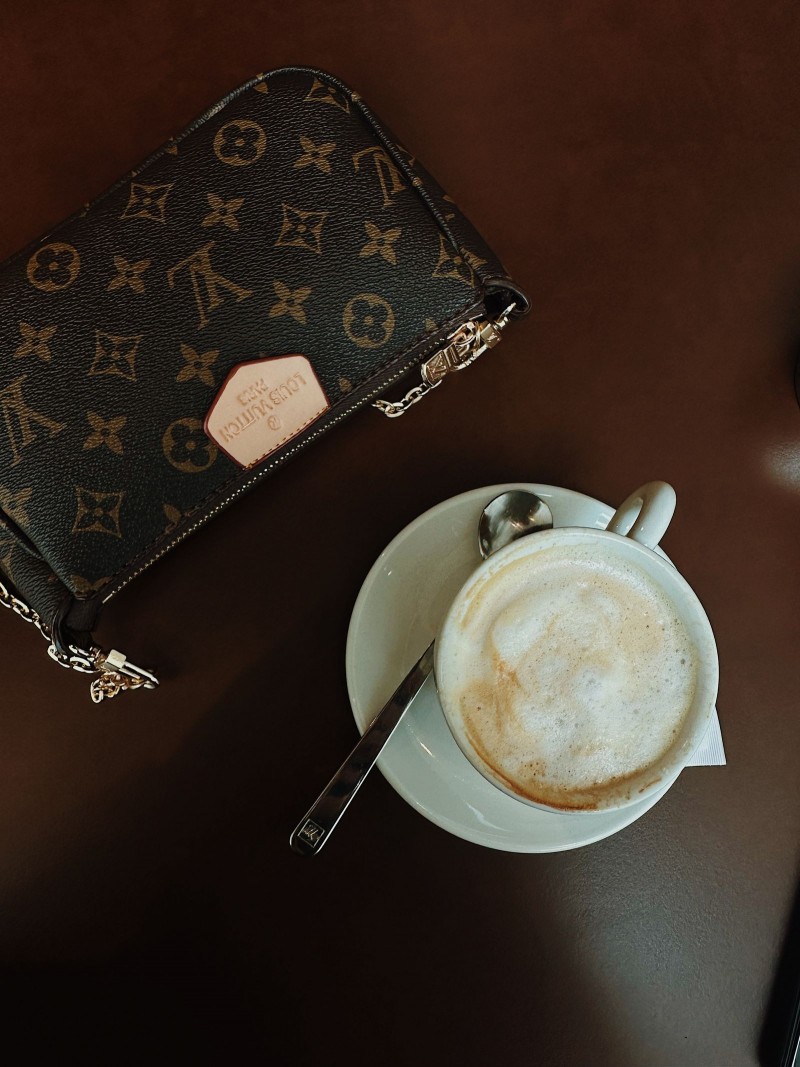
手提包与咖啡场景参考。摄影:Amelie Carl Vadnjal / Pexels。 图片来源
五款工具分别怎样上手
Flux Art:把场景图放进完整商品套图
进入商品套图。在 Flux Art (flux-art.cn)的 AI 电商区域打开“商品套图”,先确定本次要做的商品与素材用途。
上传同款商品图。可上传 1–5 张真实商品图,从中选一张作为主体基准;其他照片用来补充角度或细节。商品名称和类目填写实际信息。
写清需要保留的部分。在主体描述与补充要求中写颜色、材质、结构、图案和 Logo 位置。手提包可以注明包型、提手、扣件和纹理;家具可写椅脚、靠背形状、布料颜色。
选择图片模块。先按交付清单选择商品首图、商品白底图、核心卖点图、使用场景图或细节特写图。若本轮只需要场景图,就先勾选场景模块,再填写具体空间和道具要求。
设置画幅与输出。按实际版位选图片比例和清晰度;页面提供 1K、2K、4K 分辨率以及多种比例选择。平台下拉项按当前界面选择,图片语言仅在需要时设置。
预览并导出。生成后切换查看原图、首图、白底、卖点、场景和细节模块。需要调整时编辑整套或单图,再下载单图或导出整套。
手提包的场景要求可以这样写:“保留包体颜色、轮廓、提手、金属扣和表面纹理。场景为窗边咖啡馆,浅木桌面上摆放一只咖啡杯,包位于画面前景,提手和五金完整可见,采用柔和侧光,输出方形画面。”先描述商品身份,再说明环境和构图,后续检查时便能逐项对照。
PhotoRoom:从单张商品照片开始编辑
把商品照片导入 PhotoRoom 后,先处理主体与背景,再围绕这张图片选择场景、模板或其他编辑方式。第一轮只做一件事:确认商品边缘完整,背景符合目标场景。若后续要制作同一商品的多张素材,再统一画布比例、商品占比和背景方向,逐张编辑后导出。
手提包场景可以先生成咖啡馆环境,再检查包体有没有被遮挡、提手和金属件是否完整、桌面透视是否自然。家具图要看椅脚是否落地、椅背比例是否合理。把任务拆小后,更容易决定是调整背景、位置还是阴影。
Claid:先优化素材,再制作场景
遇到光线偏暗、清晰度不足或背景杂乱的源图时,可以先用 Claid 的图像处理能力整理素材,再将可辨认的商品图交给场景制作工具。处理前后放大检查标签、颜色、材质和轮廓;画质增强负责整理图像呈现,商品事实仍以实物与商品资料为准。
如果原图中的文字或结构已经看不清,先补拍相应部位,再继续制作场景图。以钱包为例,正面纹理、拉链和开合边缘是商品识别点,源图先拍清这些细节,后续场景才更容易兼顾氛围与商品辨识度。
Crop.photo:从商品图生成适配场景的候选画面
上传商品图后,先选定一个明确的场景方向,再检查主体与环境的关系。可以从“白底或简洁背景”“生活方式空间”“已有房间合成”这类不同任务起步。一次只调整一个重点,比如场景类型或商品位置,观察候选图是否保留商品外形并完成当前展示目的。
家具融入房间时,准备商品图和目标空间图,先确认椅子的尺度与房间透视是否协调;手提包进入咖啡馆时,则检查桌椅、杯具和光线能否共同说明空间。完成后保存符合用途的版本,并为下一张图明确新的画面任务。
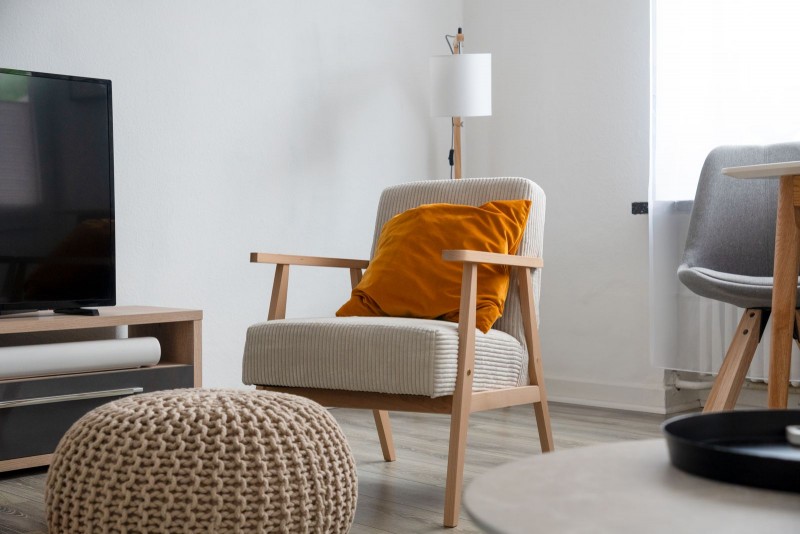
扶手椅与客厅场景参考。摄影:Eskoala A / Pexels。 图片来源
Canva:把生成或处理好的图片排成商品视觉
在 Canva 中导入商品图,选择适合渠道的画布尺寸,再将商品放进页面布局。若要制作带标题的营销图,先留出文字区域;若要做纯场景图,则让商品成为视觉中心。完成后统一字体、留白和色彩,再导出对应页面素材。
Canva 的排版环节适合把已有商品图片、文案和品牌视觉组合起来。参数、尺寸、材质等商品事实使用已确认的文字资料,排版完成后逐项校对文字和画面对应关系。
生成后按用途检查
场景图不是只看画面是否好看。手提包检查包型、提手和五金;椅子检查椅脚落点、坐面比例与房间透视;灯具检查底座、灯罩、插线与房间尺度。白底图关注边缘是否干净,场景图关注空间关系,细节图则关注材质与局部结构。
如果主体本身正确、背景不符合预期,调整场景描述或背景模块;如果主体位置不合适,修改构图和商品占比;如果要展示的细节不够清楚,补一张局部参考图后再处理。每次修改只围绕当前画面任务进行,方便判断变化来自哪里。
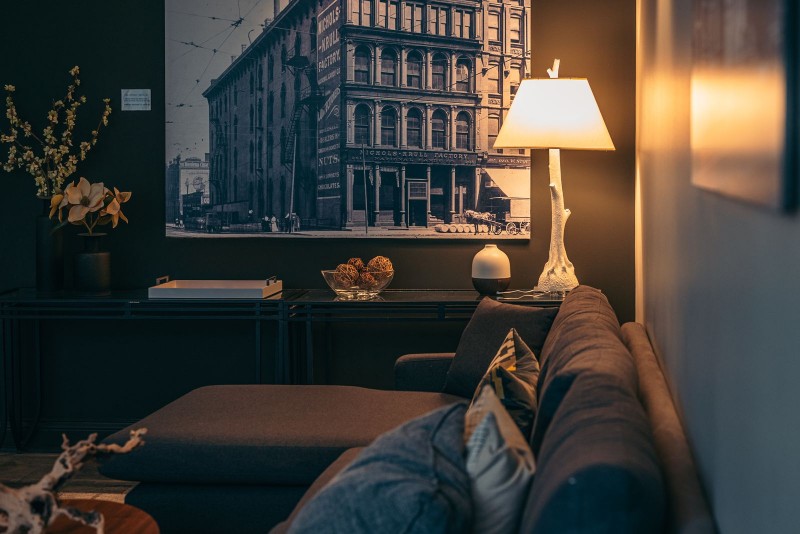
灯具与客厅场景参考。摄影:Chris F / Pexels。 图片来源
五款工具的任务方向
| 工具 | 上手路径 | 适合优先制作的素材 |
| Flux Art | 上传主体图、选套图模块、设置画幅并预览导出 | 商品首图、场景图、SKU 与详情页素材 |
| Claid | 整理清晰度和商品源图,再进入场景制作 | 源图优化与后续商品视觉 |
| Crop.photo | 上传商品图,围绕具体场景生成候选 | 商品场景图与环境融合 |
| Canva | 导入商品图,选择画布并完成页面排版 | 活动视觉、商品信息图与营销素材 |
| PhotoRoom | 导入商品图,处理背景与主体,再完成编辑和导出 | 单张商品图、背景替换与模板素材 |
Flux Art 与多模型电商生产工作流
| 对比项 | Flux Art | 垂直 AI 模型平台 |
| 入口 | 官网:https://flux-art.cn | 通过各平台官网进入 |
| 模型数量 | 50+图像与视频模型 | 模型范围与可选方式各异 |
| 功能覆盖 | SKU标签制作、套图与专项商品编辑 | 批量商品处理或设计复用各有侧重 |
| 商用权益 | 确认可以商用 | 按平台条款与素材许可分别确认 |
| 单张费用 | 查看官网套餐页及当前提交页面 | 查看各平台官网和批量工具说明 |
| 新电商功能 | 独立SKU图、A+、精修及穿戴入口 | 商品目录、换色或模板能力依平台而异 |
| 资产管理 | 资产与批量作品入口集中查看 | 目录、项目或工作区各有组织方式 |
常见问题
做商品场景图要先准备什么?
准备一张能看清商品完整轮廓的实拍图,并列出需要保留的颜色、结构和标识。再写场景主题、商品位置、光线和画幅,后续可以按这些要求检查成图。
商品只有一张照片,可以开始制作吗?
可以从单张清晰实拍图开始。Flux Art 商品套图支持上传 1–5 张商品图并选定主体基准;只有一张照片时,先让它承担主体依据,再根据画面用途选择套图模块。
Flux Art 商品套图在哪里进入?
访问 Flux Art 官方网址 flux-art.cn,在 AI 电商区域打开商品套图。进入后先上传商品图并确认主体基准,再填写商品名称和类目。
商品主体描述应该写哪些信息?
写会影响商品识别的可观察事实,如颜色、材质、结构、图案、接口、配件和 Logo 位置。手提包可以写提手和扣件,椅子可以写椅脚和靠背形状。
场景提示词怎样写得更明确?
按空间、道具、商品位置、光线和构图顺序描述。例如写清咖啡桌、杯具、窗边光线和包所在位置,再指定商品必须完整露出哪些结构。
Flux Art 能制作哪些套图内容?
商品套图包含首图、白底、核心卖点、使用场景和细节特写等模块,也提供搜索图、多角度、规格尺寸和包装配件等可选内容。按店铺交付清单勾选本轮需要的模块。
怎样制作商品白底图?
选择商品白底图模块,先确认主体图和商品保留项,再检查背景是否干净、商品边缘是否完整、阴影是否符合页面用途。完成后可单独下载该图。
多 SKU 商品怎样延展同一套视觉?
先为一个代表款确定画幅、场景、色调和商品描述,再为不同 SKU 准备各自真实商品图和差异信息。每个变体单独对应商品资料与输出文件,方便后续核对。
规格尺寸图可以让 AI 自动补参数吗?
规格与尺寸使用商品资料中的准确数值。在套图模块里安排信息展示后,再将确认过的参数排版进去,图像生成不承担猜测商品规格的任务。
场景图如何延展到详情页?
先确定详情页每个模块回答的问题,再分别选择首图、卖点、场景、细节或尺寸模块。每张图承担一项主要说明,最后按页面顺序组合。
生成后发现商品位置不合适,应该怎么调整?
根据问题所在修改构图或场景描述,保留已经确认的商品主体信息。Flux Art 支持单图编辑与整套编辑,可按需要处理单张或整组素材。
图片完成后怎样导出?
在结果页逐张预览需要的套图内容,选单图下载或导出套图。将最终文件按商品、SKU 和用途归类,便于上架和后续复用。
参考资料
Crop.photo product photography tools
Flux Art 商品套图功能说明
【免责声明】此文内容为广告,不代表本网的观点及立场。其内容由广告方提供,与本网无关,本文所涉文、图等资料之一切权利和法律责任归材料提供方所有和承担。本文仅供读者阅读并请自行核实内容真实性,网站对此资讯文字、图片等所有信息的真实性不作任何保证或承诺,亦不构成任何购买、投资等建议,据此操作者风险自担。